iPhoneで書類をスキャン!
“即共有”PDF作成テクニック
2025年12月19日更新

「ちょっとした指示書を送るだけで、事務所まで戻るのが正直面倒…」
「現場にいると、“今すぐ送って”に対応できない…」
現場でこんな経験ありませんか?
iPhoneには、こんなお悩みを解決する、
現場で書類をスキャンしてPDF化しメール送信ができる便利な機能があるんです!
この記事では、そのやり方をご説明します!
「現場にいると、“今すぐ送って”に対応できない…」
現場でこんな経験ありませんか?
iPhoneには、こんなお悩みを解決する、
現場で書類をスキャンしてPDF化しメール送信ができる便利な機能があるんです!
この記事では、そのやり方をご説明します!
目次
ファイルアプリで簡単スキャン!
では早速、書類やメモをPDFとして保存する手順をご紹介します。
使うのはiPhoneの標準のファイルアプリだけ!
※本機能は、iOS 13以降に対応しています。
①ファイルアプリを開く

②画面右上の点が横に三つあるマークをタップ
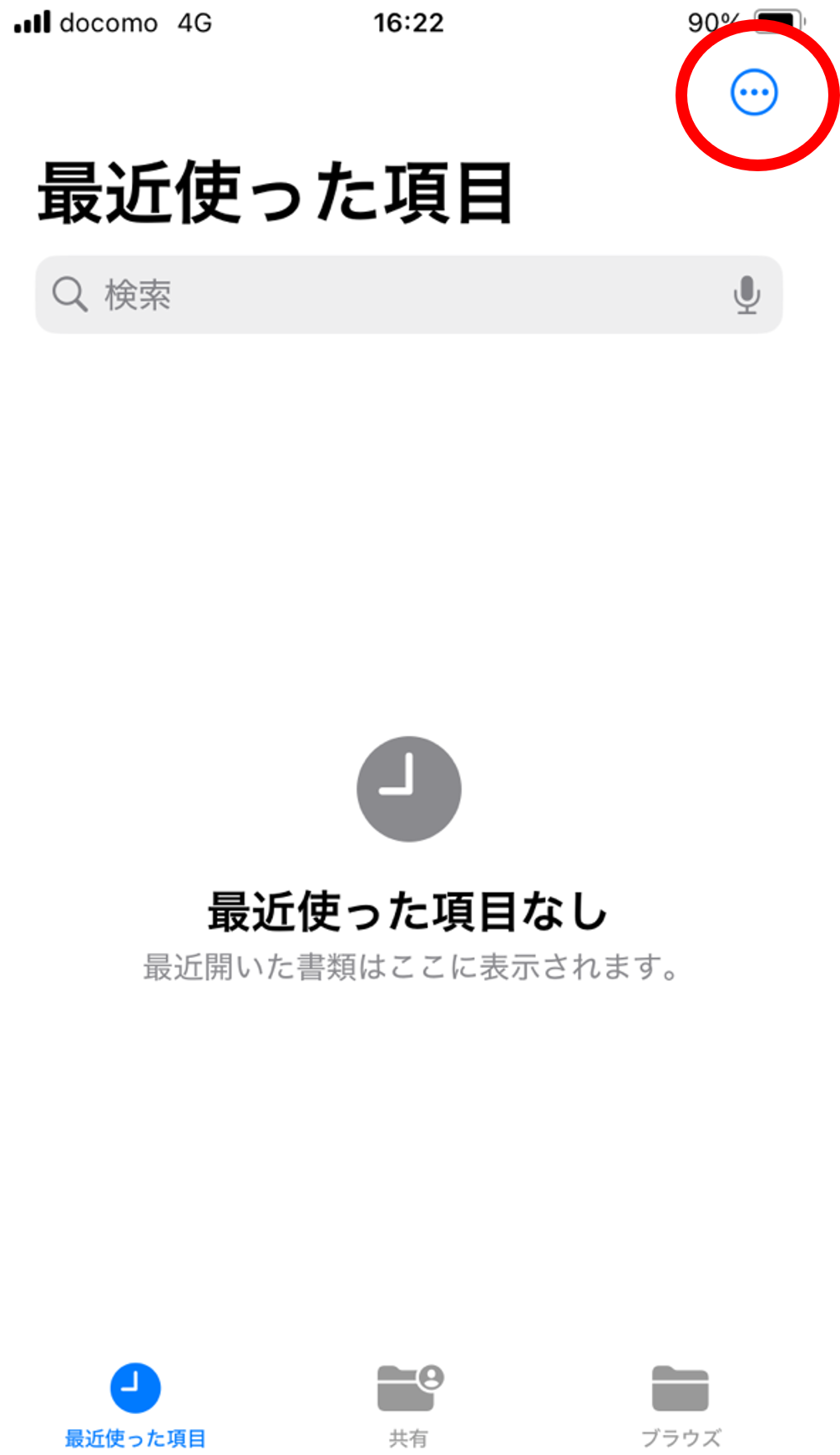
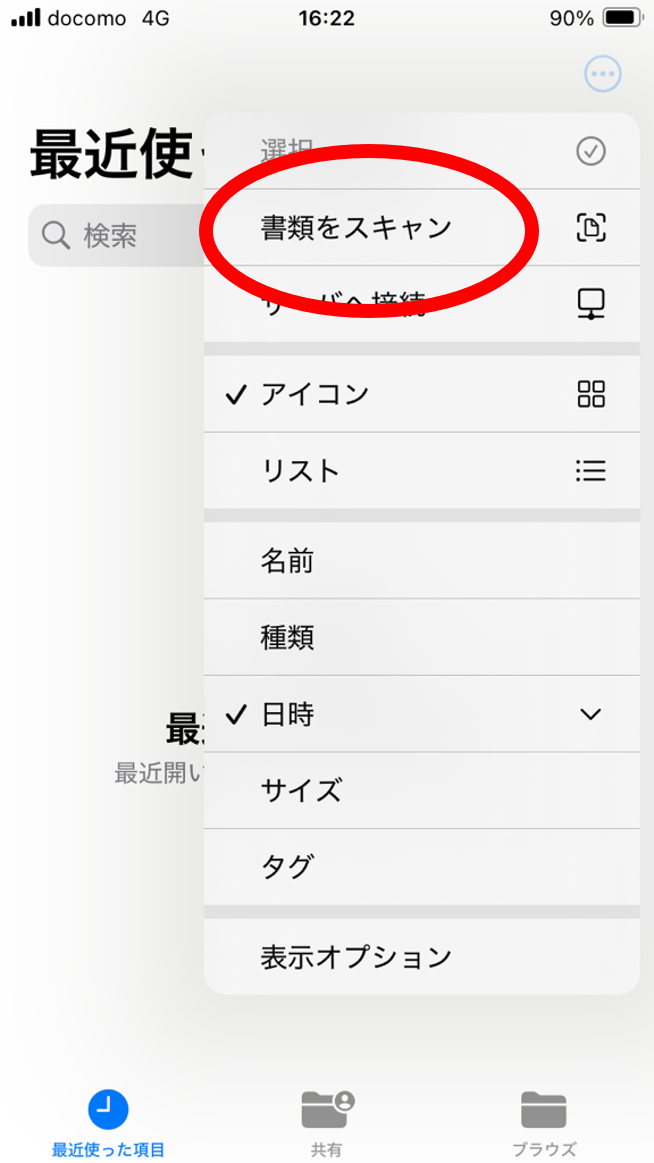
③【書類をスキャン】をタップ
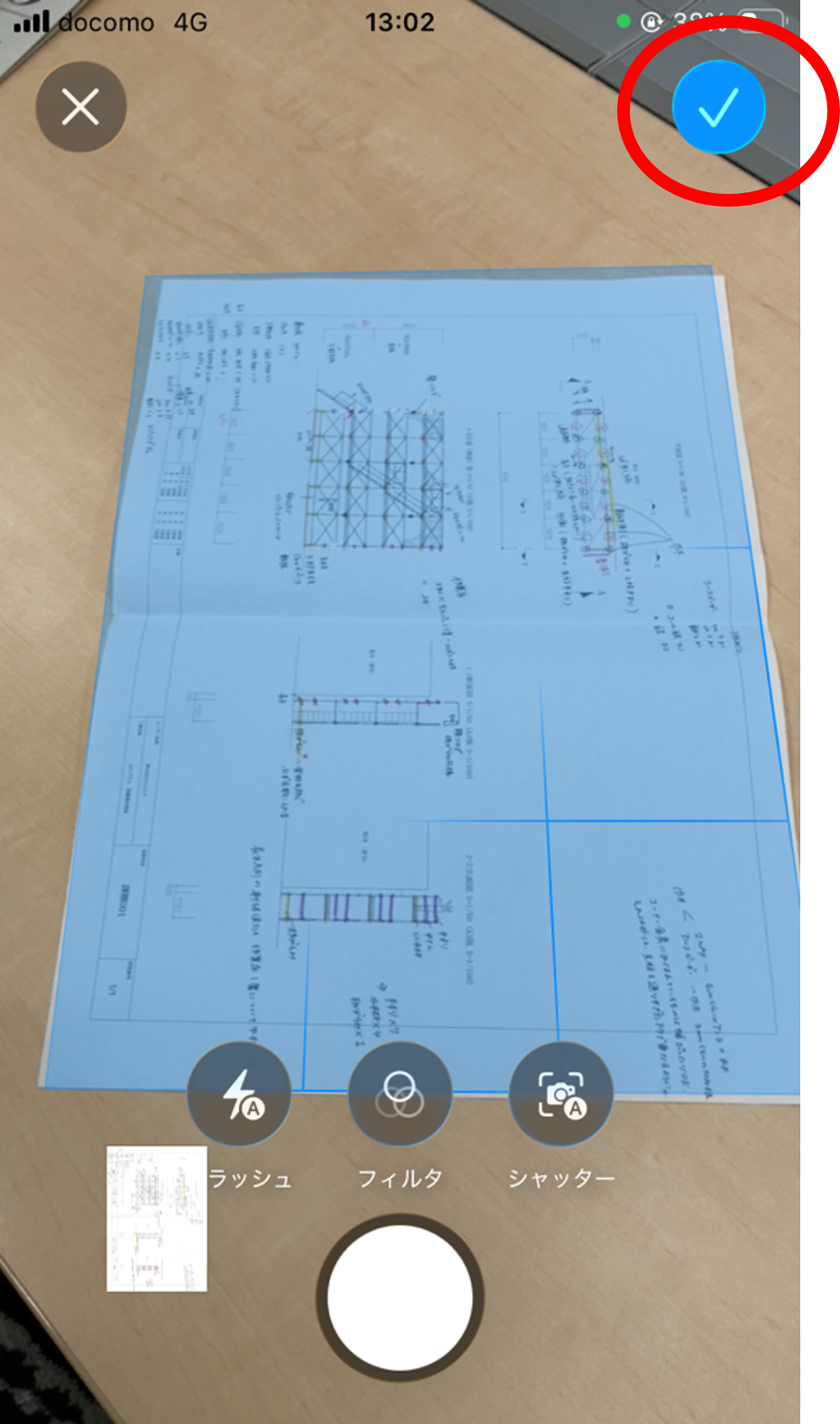
④PDFにしたい書類をスキャンして、右上の【✓】をタップ
⑤保存場所を選んで右上の【保存】をタップ
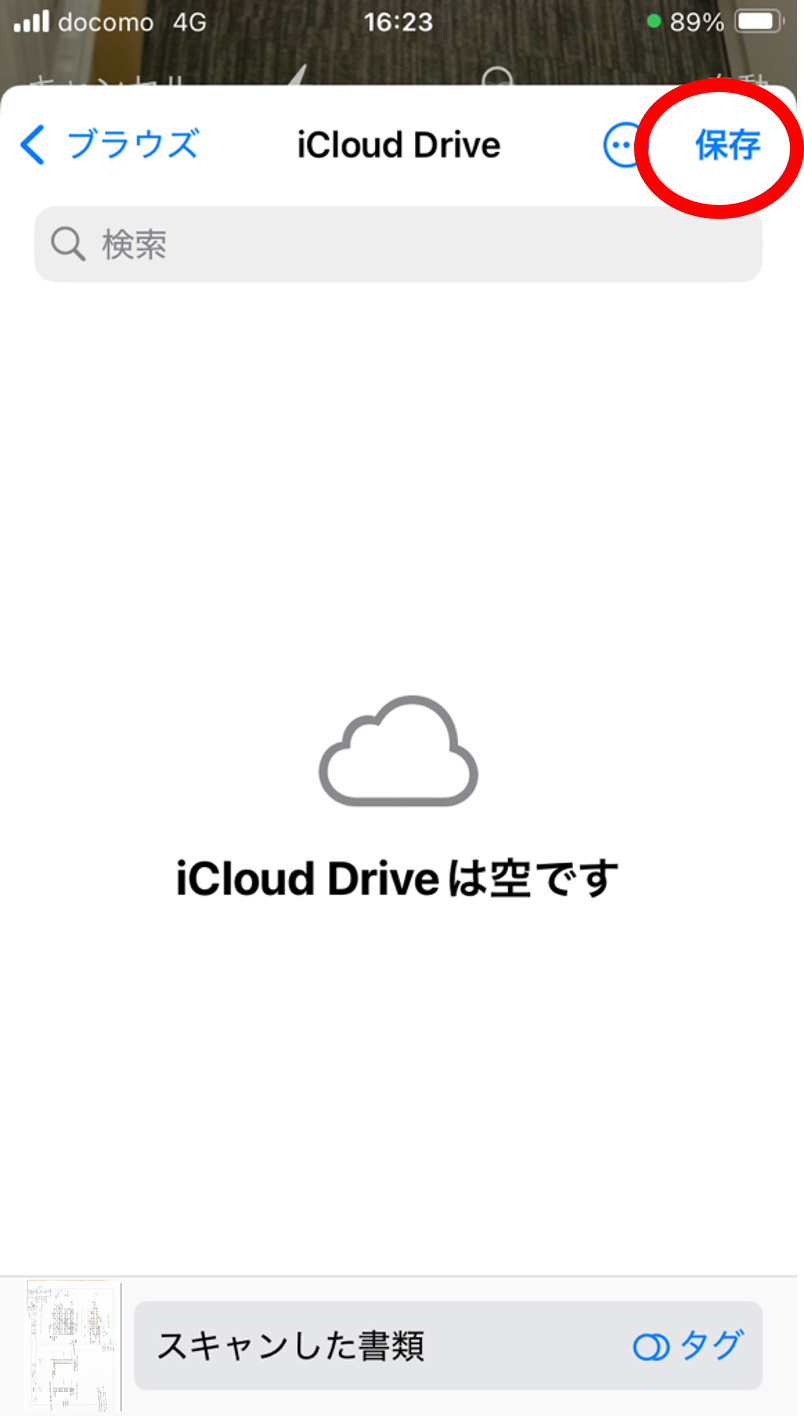
⑥完成!
メールアプリでスキャンして即共有!
次は、iPhoneの標準のメールアプリを使って、書類やメモをPDF化し、そのままメールで送信する方法をご紹介します!
※本機能は、iOS 10以降に対応しています。
①iPhoneの標準メールアプリを開く

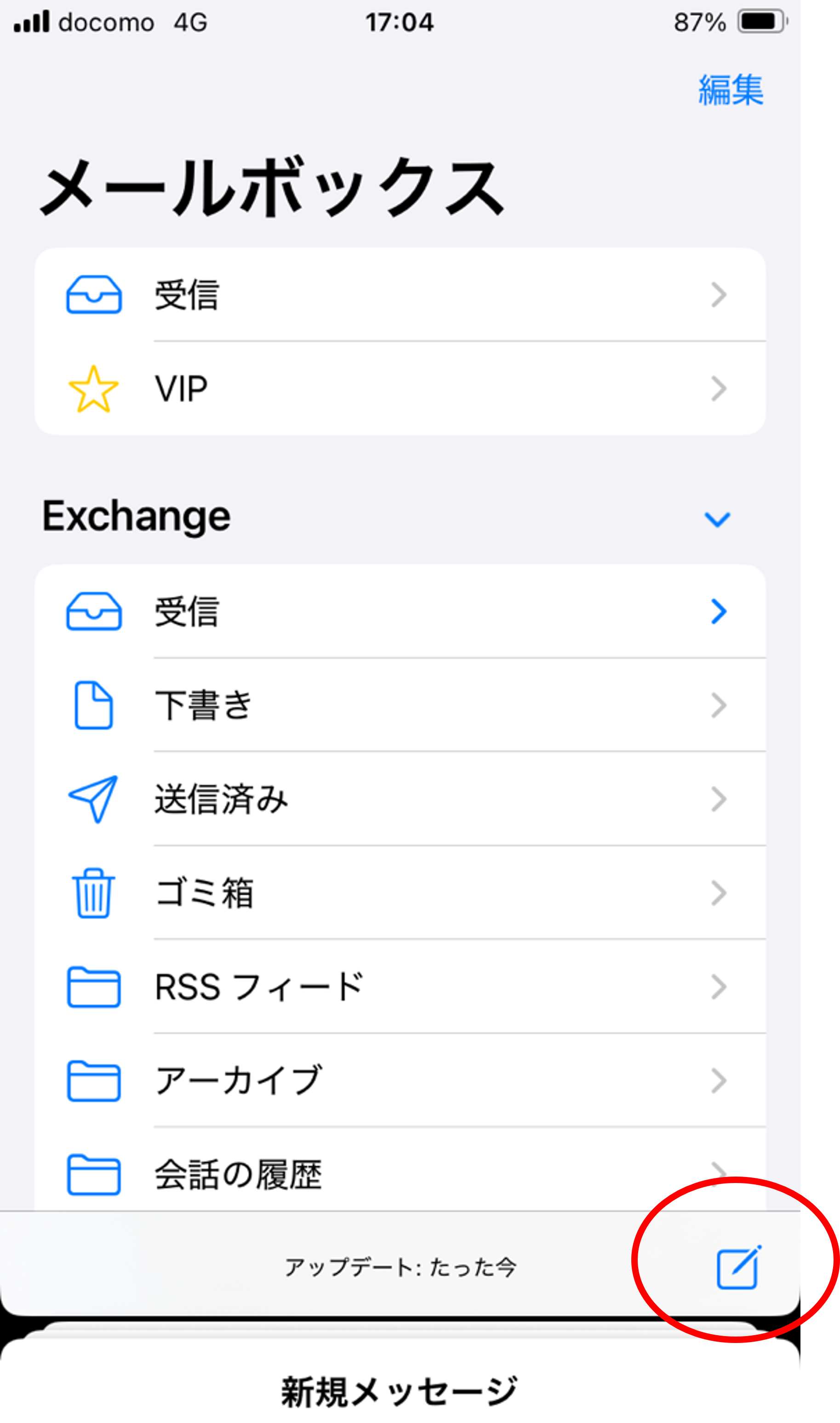
②右下の【新規メール作成】ボタンをタップ
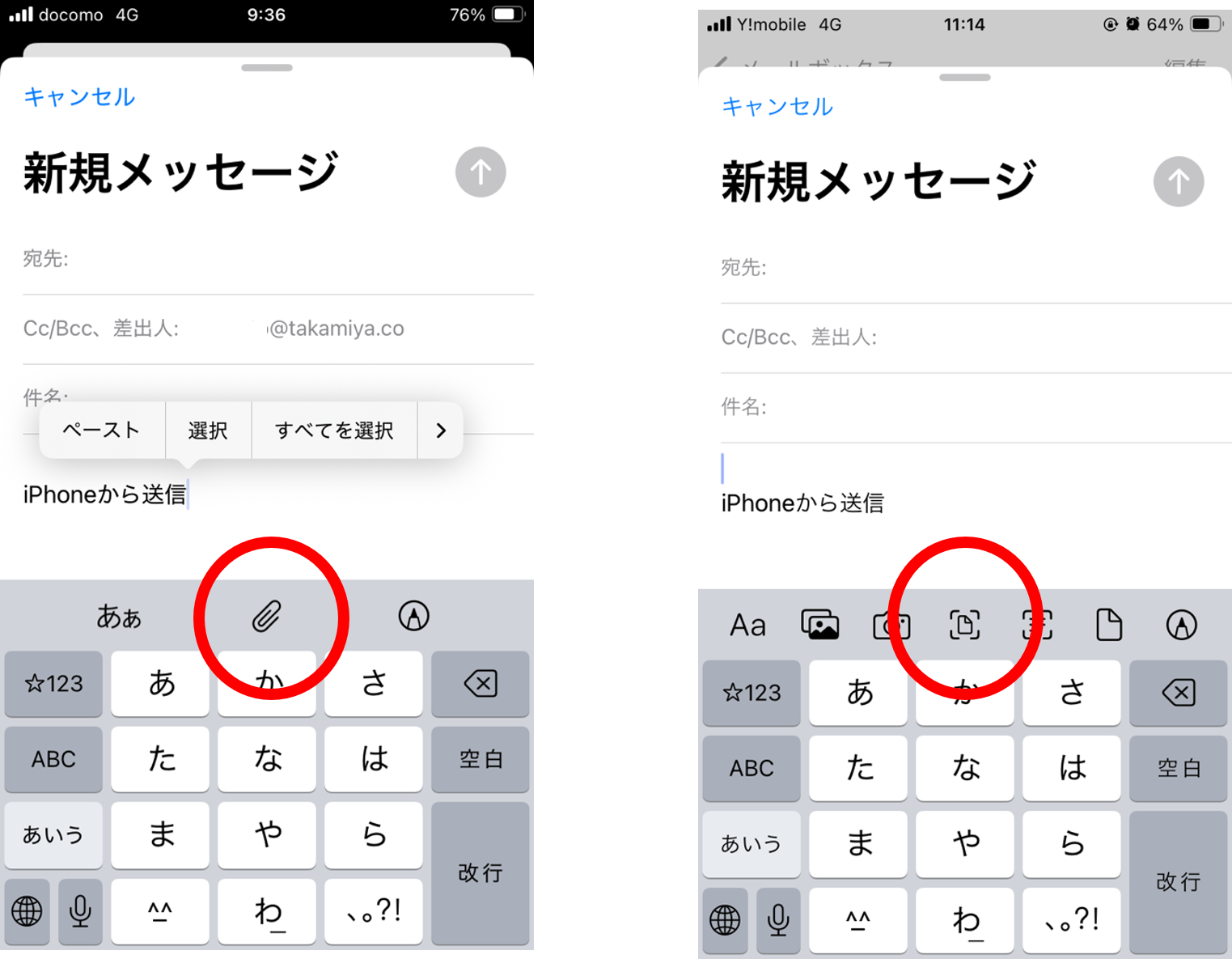
③本文の空白にカーソルを置いて、キーボードを表示させ、真ん中のマークをタップ
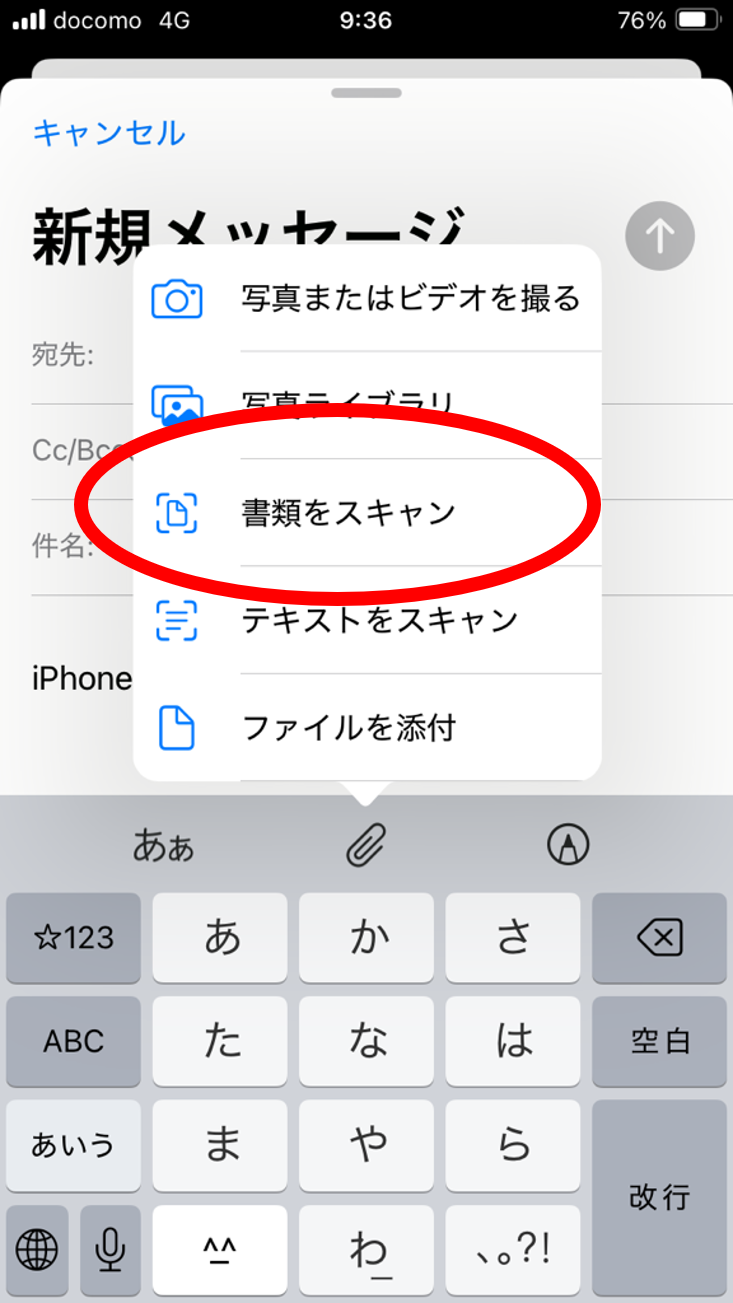
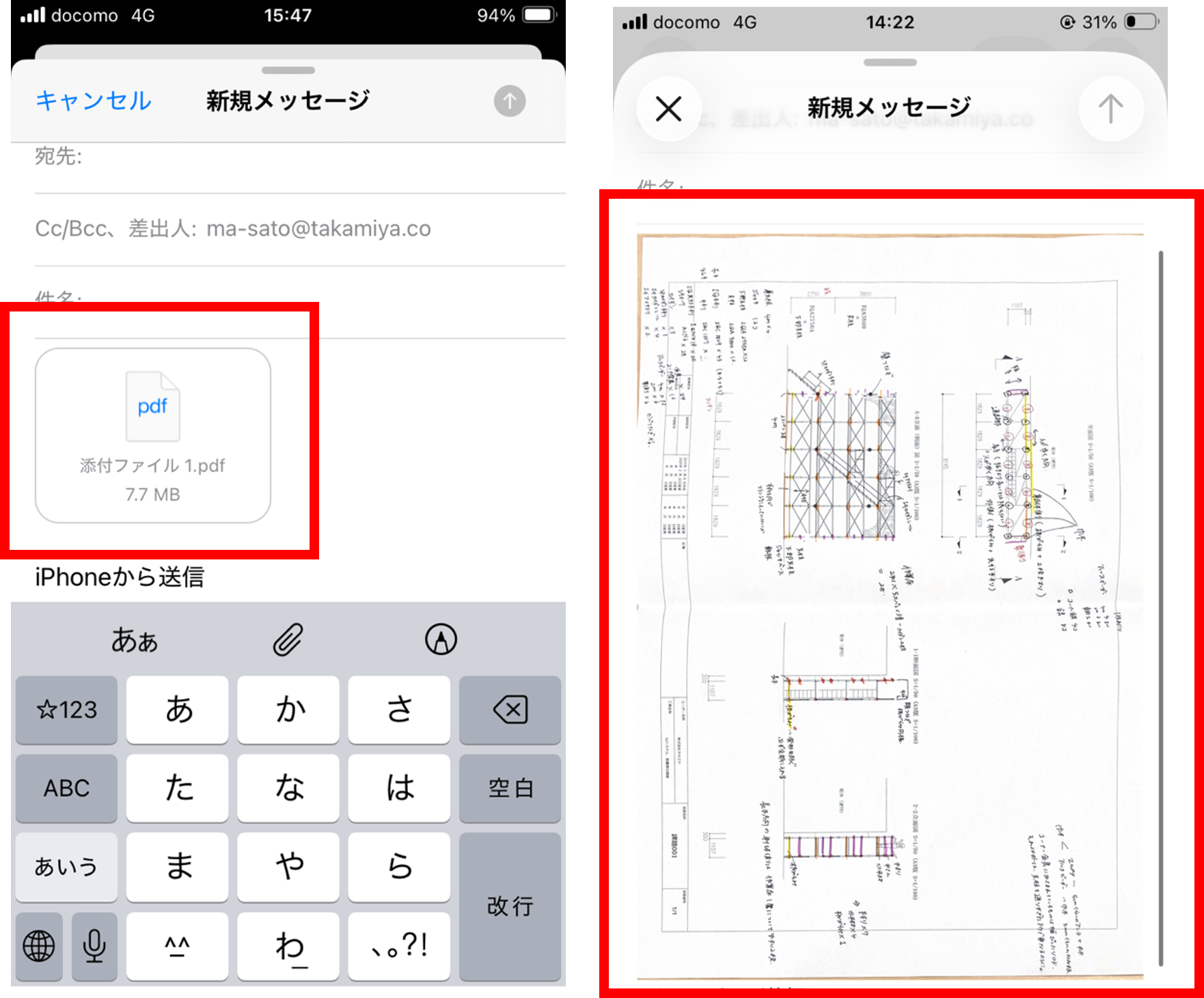
④【書類をスキャン】をタップ
⑤PDFにして送りたい書類をスキャンして、【✓】をタップ
⑥完了!
まとめ
iPhoneのPDF機能を使えば、ちょっとした書類もその場でパッと送れて、とても便利です。
事務所に戻る手間もなくなり、現場でのやり取りがぐっと楽になります。
今日ご紹介した方法は、覚えておくといろんな場面で役立つはずです。
ぜひ明日からの現場で試してみてくださいね!
Microsoft Teamsを使ったオンライン会議は、基本的なTeamsの使い方を押さえることで、
スムーズに参加できるようになります。
初めての方でも、事前に流れを知っておくことで不安なく会議に臨めます。
今回ご紹介したポイントを参考に、まずは気軽に会議に参加してみてください。
今回はTeamsの初級編をご紹介しました。
今後は、さらに便利に使いこなすための “Teams応用編” もご紹介予定です。
より便利に活用するコツや、会議をもっとスムーズに進めるためのテクニックを
ご紹介しますので、ぜひご覧ください!
スムーズに参加できるようになります。
初めての方でも、事前に流れを知っておくことで不安なく会議に臨めます。
今回ご紹介したポイントを参考に、まずは気軽に会議に参加してみてください。
今回はTeamsの初級編をご紹介しました。
今後は、さらに便利に使いこなすための “Teams応用編” もご紹介予定です。
より便利に活用するコツや、会議をもっとスムーズに進めるためのテクニックを
ご紹介しますので、ぜひご覧ください!
タカミヤでは社員が個々に発信できる社内掲示板があるのですが、
その中で防災についての発信もおこなわれています。
機材センター(Base)周辺の避難所等や広域避難場所などのマップを作成し、
事務所やトイレに貼った社員がいたり、
大雨洪水情報のお役立ちサイトを共有している社員がいたりと様々です。
こういった情報は頭の片隅にあるといざという時にも役立つものです。
企業防災といえども、一人一人が意識して取り組んでいくことが大切ですね!
目次タイトル
テキストテキストテキストテキストテキストテキストテキストテキストテキストテキストテキストテキストテキストテキストテキストテキストテキストテキストテキストテキストテキストテキストテキストテキストテキストテキストテキストテキストテキストテキストテキストテキストテキストテキストテキストテキストテキストテキストテキストテキストテキストテキストテキストテキストテキストテキストテキストテキストテキストテキストテキストテキストテキストテキストテキストテキストテキストテキストテキスト
目次タイトル
テキストテキストテキストテキストテキストテキストテキストテキストテキストテキストテキストテキストテキストテキストテキストテキストテキストテキストテキストテキストテキストテキストテキストテキストテキストテキストテキストテキストテキストテキストテキストテキストテキストテキストテキストテキストテキストテキストテキストテキストテキストテキストテキストテキストテキストテキストテキストテキストテキストテキストテキストテキストテキストテキストテキストテキストテキストテキストテキスト
目次タイトル
テキストテキストテキストテキストテキストテキストテキストテキストテキストテキストテキストテキストテキストテキストテキストテキストテキストテキストテキストテキストテキストテキストテキストテキストテキストテキストテキストテキストテキストテキストテキストテキストテキストテキストテキストテキストテキストテキストテキストテキストテキストテキストテキストテキストテキストテキストテキストテキストテキストテキストテキストテキストテキストテキストテキストテキストテキストテキストテキスト
目次タイトル
テキストテキストテキストテキストテキストテキストテキストテキストテキストテキストテキストテキストテキストテキストテキストテキストテキストテキストテキストテキストテキストテキストテキストテキストテキストテキストテキストテキストテキストテキストテキストテキストテキストテキストテキストテキストテキストテキストテキストテキストテキストテキストテキストテキストテキストテキストテキストテキストテキストテキストテキストテキストテキストテキストテキストテキストテキストテキストテキスト