無料のAdobeで印刷不要!
PDFに電子印鑑を押す方法と設定手順
2025年10月31日更新
建設業では注文書や請求書にハンコを押す機会が多いですよね。
でも紙に印刷してハンコを押して、スキャンして送り直すのは手間がかかる…
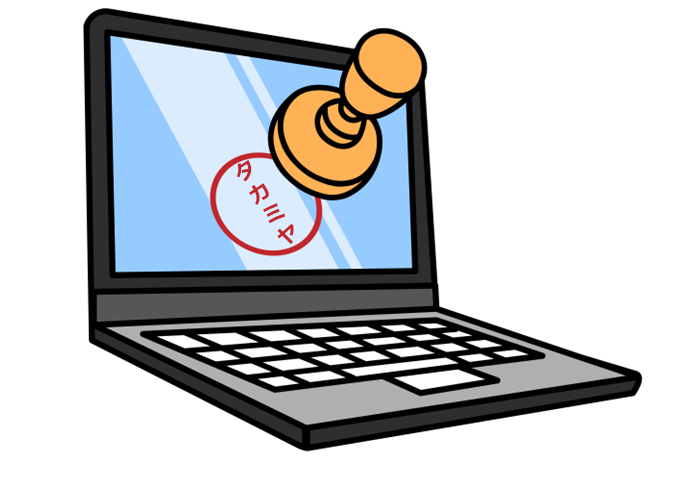
実はパソコン上でPDFにそのまま押印することができるんです!
無料のAdobeソフトを使えば、紙を使わずに書類に押印したり文字を書き込んだりできますよ。
目次
PDFでハンコを押印する準備をしましょう
お持ちでない方はAdobe Acrobat Readerで簡単に作成しちゃいましょう!
最新の「Adobe Acrobat Reader」は、Adobe公式サイトから無料でダウンロードできます。
Adobe Acrobat Reader ダウンロードページ(公式)
押印したい書類を無料版のAdobe Acrobat Readerで開いてください。
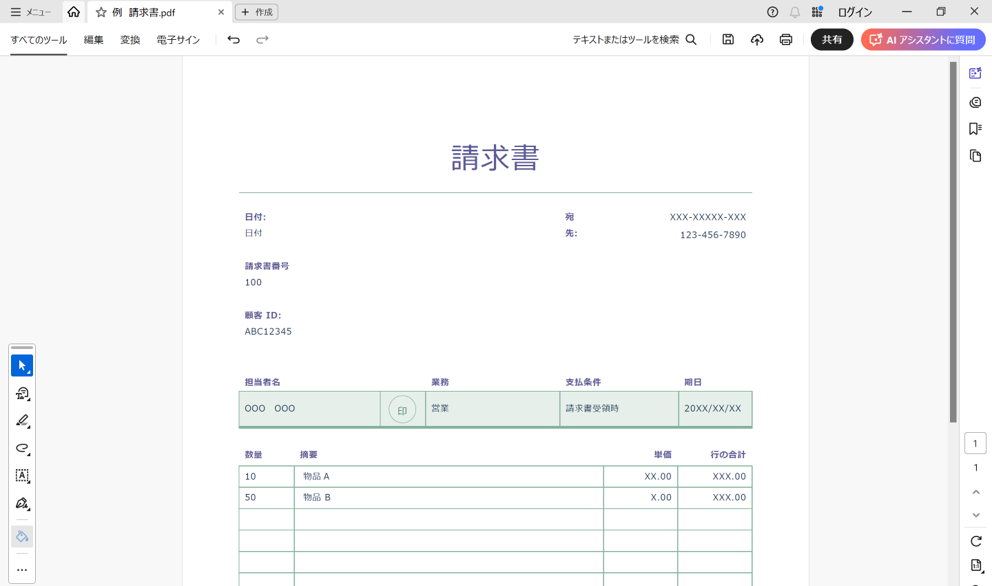
では、ハンコ画像を作成していきます!
①画面左側のツールバーの
 のマークをクリックします。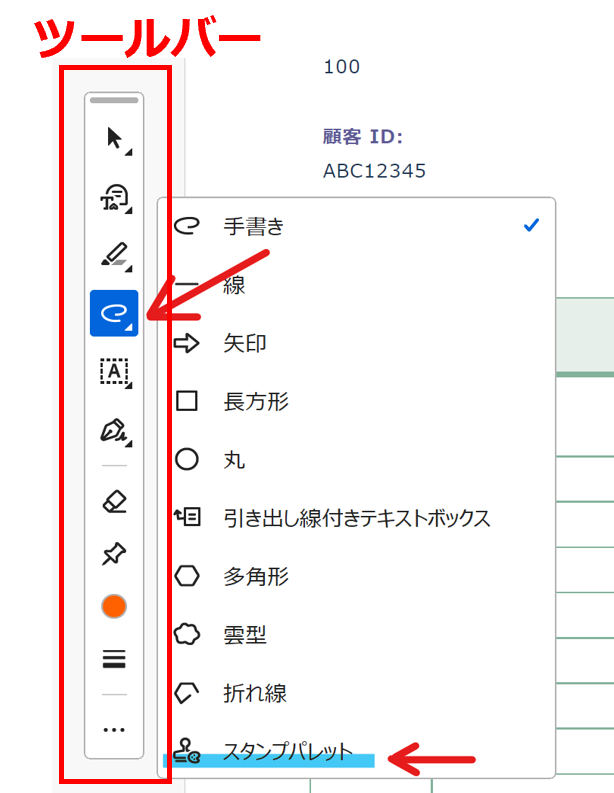
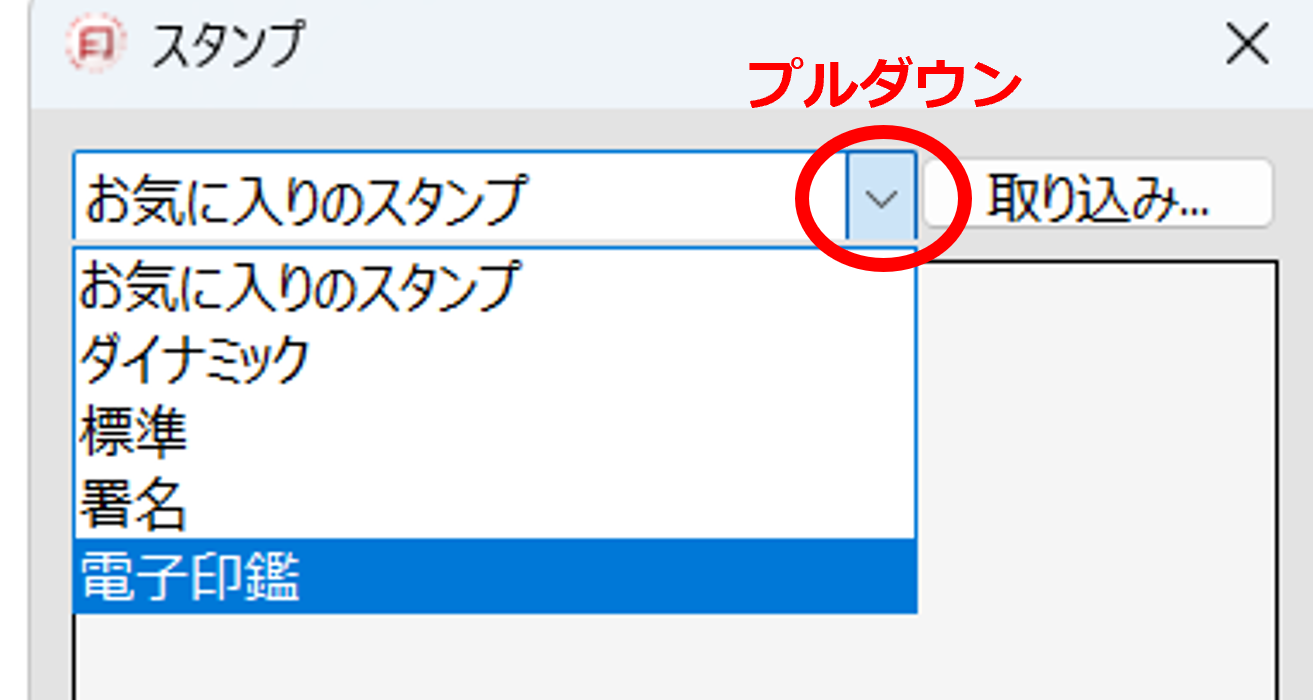
②【スタンプパレット】を選択して、右上のプルダウンをクリックして【電子印鑑】を選択
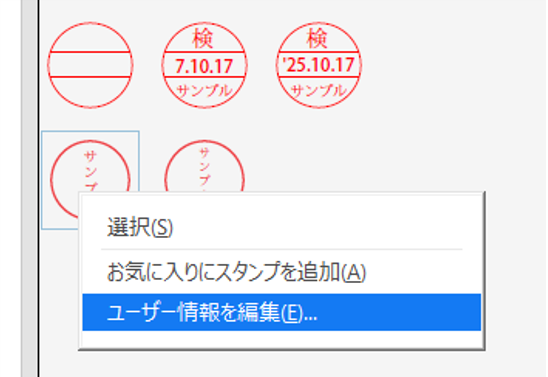
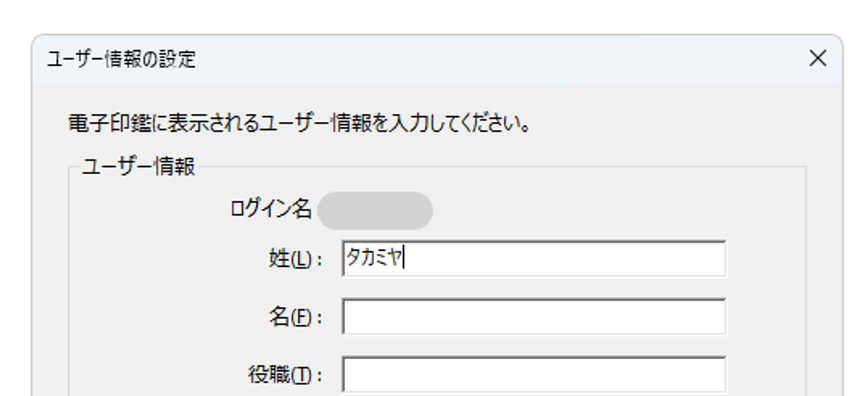
③印鑑の名前を登録するためにサンプルの印鑑の上で右クリックして「ユーザ情報を編集」を選択
④名前を登録したら印鑑の完成です!
PDFでハンコを押してみましょう
では作成した印鑑を使って、押印する方法をご紹介します!
①使用したいスタイルの印鑑を選択します。
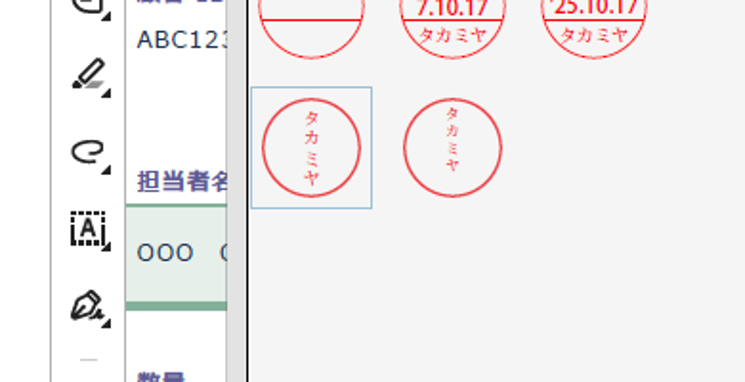
②押印したい場所に合わせてクリックすると押印ができました!
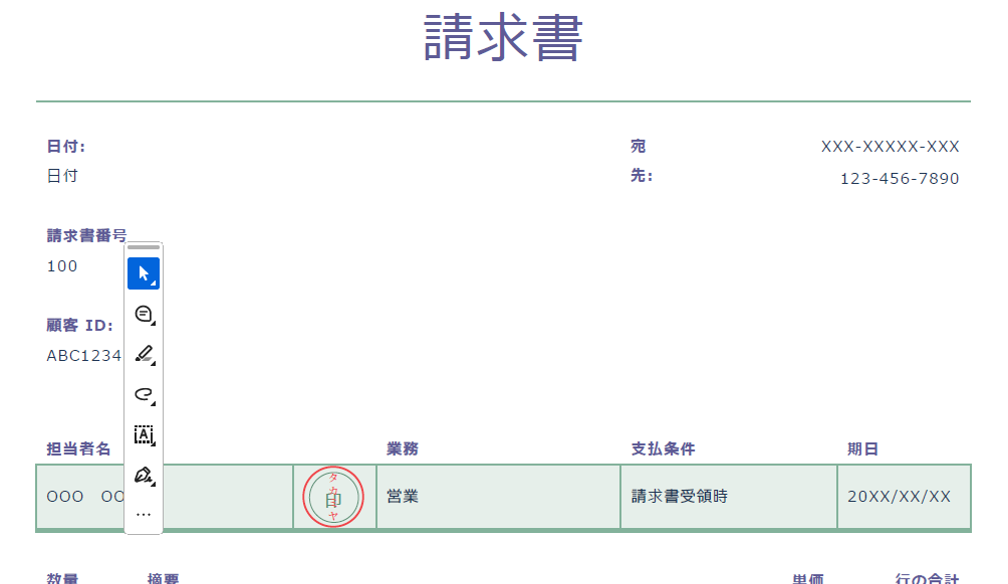
印刷して押印してスキャン…その手間、卒業です✨
毎日のように発生する書類処理。
印刷して押印してスキャンして…そのひと手間が積み重なると、意外と時間を取られますよね。
そんな時に便利なのが、PDFに直接押印できる方法です。
無料のAdobe Acrobat Readerでも電子印鑑を使えば、誰でも簡単にパソコンひとつで押印ができます。
紙の印刷やハンコの準備がいらなくなるだけで、作業の効率がぐっと上がるんです。
まずは一度試してみてください。きっと「こんなに楽だったのか!」と感じてもらえるはずです。
Microsoft Teamsを使ったオンライン会議は、基本的なTeamsの使い方を押さえることで、
スムーズに参加できるようになります。
初めての方でも、事前に流れを知っておくことで不安なく会議に臨めます。
今回ご紹介したポイントを参考に、まずは気軽に会議に参加してみてください。
今回はTeamsの初級編をご紹介しました。
今後は、さらに便利に使いこなすための “Teams応用編” もご紹介予定です。
より便利に活用するコツや、会議をもっとスムーズに進めるためのテクニックを
ご紹介しますので、ぜひご覧ください!
スムーズに参加できるようになります。
初めての方でも、事前に流れを知っておくことで不安なく会議に臨めます。
今回ご紹介したポイントを参考に、まずは気軽に会議に参加してみてください。
今回はTeamsの初級編をご紹介しました。
今後は、さらに便利に使いこなすための “Teams応用編” もご紹介予定です。
より便利に活用するコツや、会議をもっとスムーズに進めるためのテクニックを
ご紹介しますので、ぜひご覧ください!
タカミヤでは社員が個々に発信できる社内掲示板があるのですが、
その中で防災についての発信もおこなわれています。
機材センター(Base)周辺の避難所等や広域避難場所などのマップを作成し、
事務所やトイレに貼った社員がいたり、
大雨洪水情報のお役立ちサイトを共有している社員がいたりと様々です。
こういった情報は頭の片隅にあるといざという時にも役立つものです。
企業防災といえども、一人一人が意識して取り組んでいくことが大切ですね!
目次タイトル
テキストテキストテキストテキストテキストテキストテキストテキストテキストテキストテキストテキストテキストテキストテキストテキストテキストテキストテキストテキストテキストテキストテキストテキストテキストテキストテキストテキストテキストテキストテキストテキストテキストテキストテキストテキストテキストテキストテキストテキストテキストテキストテキストテキストテキストテキストテキストテキストテキストテキストテキストテキストテキストテキストテキストテキストテキストテキストテキスト
目次タイトル
テキストテキストテキストテキストテキストテキストテキストテキストテキストテキストテキストテキストテキストテキストテキストテキストテキストテキストテキストテキストテキストテキストテキストテキストテキストテキストテキストテキストテキストテキストテキストテキストテキストテキストテキストテキストテキストテキストテキストテキストテキストテキストテキストテキストテキストテキストテキストテキストテキストテキストテキストテキストテキストテキストテキストテキストテキストテキストテキスト
目次タイトル
テキストテキストテキストテキストテキストテキストテキストテキストテキストテキストテキストテキストテキストテキストテキストテキストテキストテキストテキストテキストテキストテキストテキストテキストテキストテキストテキストテキストテキストテキストテキストテキストテキストテキストテキストテキストテキストテキストテキストテキストテキストテキストテキストテキストテキストテキストテキストテキストテキストテキストテキストテキストテキストテキストテキストテキストテキストテキストテキスト
目次タイトル
テキストテキストテキストテキストテキストテキストテキストテキストテキストテキストテキストテキストテキストテキストテキストテキストテキストテキストテキストテキストテキストテキストテキストテキストテキストテキストテキストテキストテキストテキストテキストテキストテキストテキストテキストテキストテキストテキストテキストテキストテキストテキストテキストテキストテキストテキストテキストテキストテキストテキストテキストテキストテキストテキストテキストテキストテキストテキストテキスト