IF関数入門
「もし~なら~」を自動で考える
2025年2月14日更新

業務で図面や数量を扱うとき、
「条件に応じて自動で結果を変えれたらラクになるのに…!」
Excelでそう思ったことありませんか?
たとえば、
たとえば、
・在庫が少なくなったら “追加” と表示させたい
・作業日数が一定以上なら手当を出したい
・作業日数が一定以上なら手当を出したい
こうした 判定や分類 を自動化できるのが【IF関数】です。
今回は、
今回は、
“初心者でもすぐ使える基本” から “現場でよくあるケース” に合わせて解説します。
読み終わるころには、きっと “IFなら使えるかも!” と思えているはずです。
それでは、一緒にやってみましょう!
読み終わるころには、きっと “IFなら使えるかも!” と思えているはずです。
それでは、一緒にやってみましょう!
目次
IF関数ってなに?
エクセルのIF関数とは、「もし◯◯なら~」という条件分岐を自動で判断してくれる便利機能です。
「条件に当てはまるときは○○、条件に当てはまらないときは××」というように、
「条件に当てはまるときは○○、条件に当てはまらないときは××」というように、
条件によって結果を変えることができる関数です。
まずは、基本のIF関数の式をご紹介します。
まずは、基本のIF関数の式をご紹介します。
|
例)=IF(A1=15,〇,✖)
→もしセルA1が15という条件が当てはまるときは〇、当てはまらないときは✖
「条件」「YESのとき」「NOのとき」 の3つを順番に入力するだけで使えます。
仕組みが分かれば、とてもシンプルですよね 。
こういう時こそIF関数 使い方1
では、ここからは実際に業務でよくあるシーンを例に、IF関数の使い方を見ていきましょう!
「部材の残数や数量をチェックして、足りなければすぐわかるようにしたい!」
こういう業務にもIF関数が便利です。
今回は、残数が20未満になったら「要追加」と出てくるように設定してみます。
「部材の残数や数量をチェックして、足りなければすぐわかるようにしたい!」
こういう業務にもIF関数が便利です。
今回は、残数が20未満になったら「要追加」と出てくるように設定してみます。
|
B2セルの数量が20未満なら “要追加” 、それ以外は “OK” と表示する関数
=IF(B2<20,”要追加”,”OK”) |
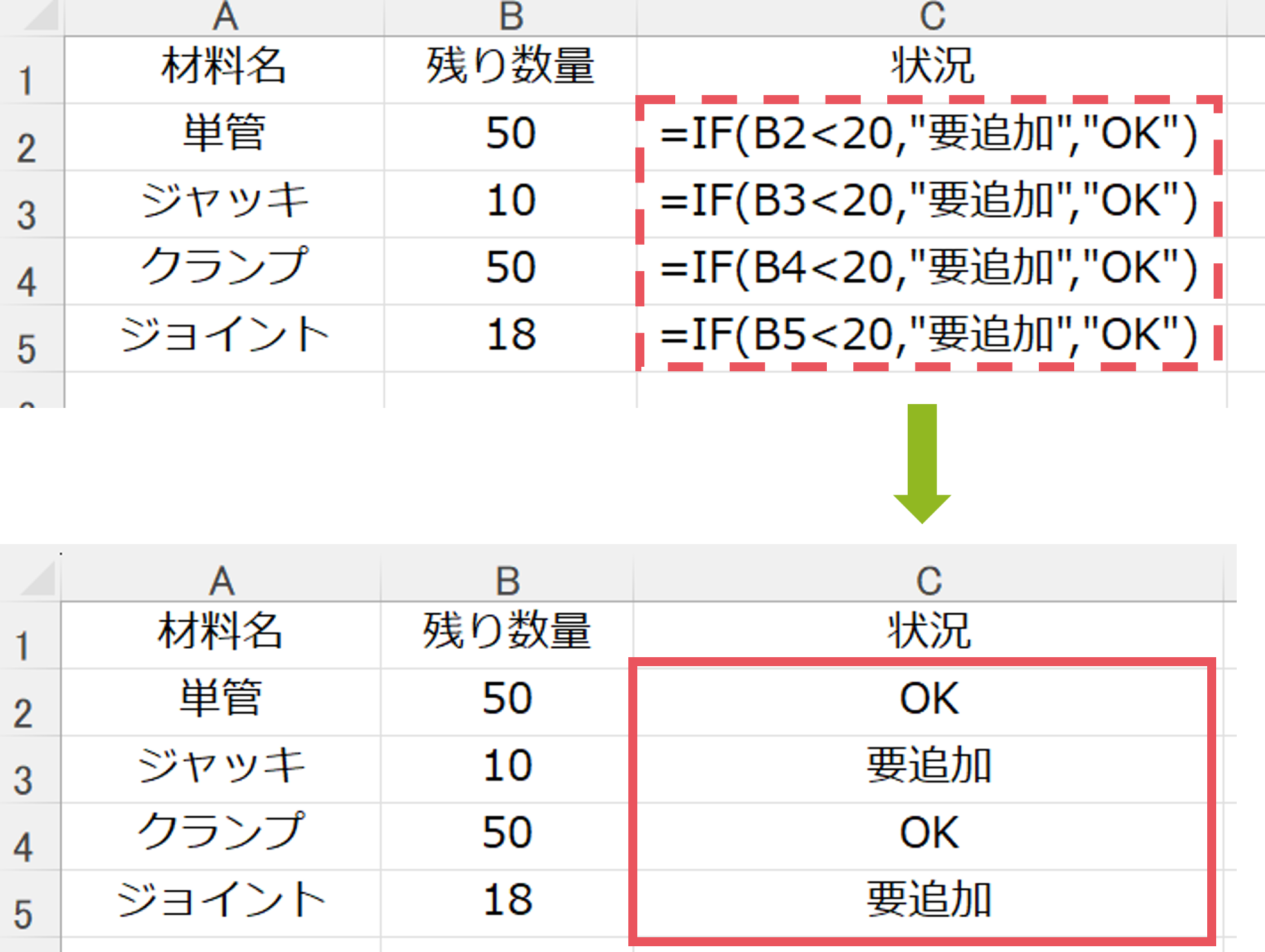
在庫表のチェックがぐんと楽になりますね!
| ポイント
・「>=」「<」などの符号で条件を変えられます
・「“」で囲むと文字を表示できます
・「>=」「<」などの符号で条件を変えられます
・「“」で囲むと文字を表示できます
こういう時こそIF関数 使い方2
つぎは、勤怠データの判定に役立つ使い方を見てみましょう。
作業日数によって手当の対象者を仕分けたい、という場面でも IF 関数が便利です。
たとえば、作業日数が20日以上なら「〇」、それ以外なら「×」 と表示させるような関数を組んでみます。
|
B2セルの数字が20以上なら “〇” 、それ以外は “×” と表示する関数
=IF(B2>=20,”〇”,”×”) |
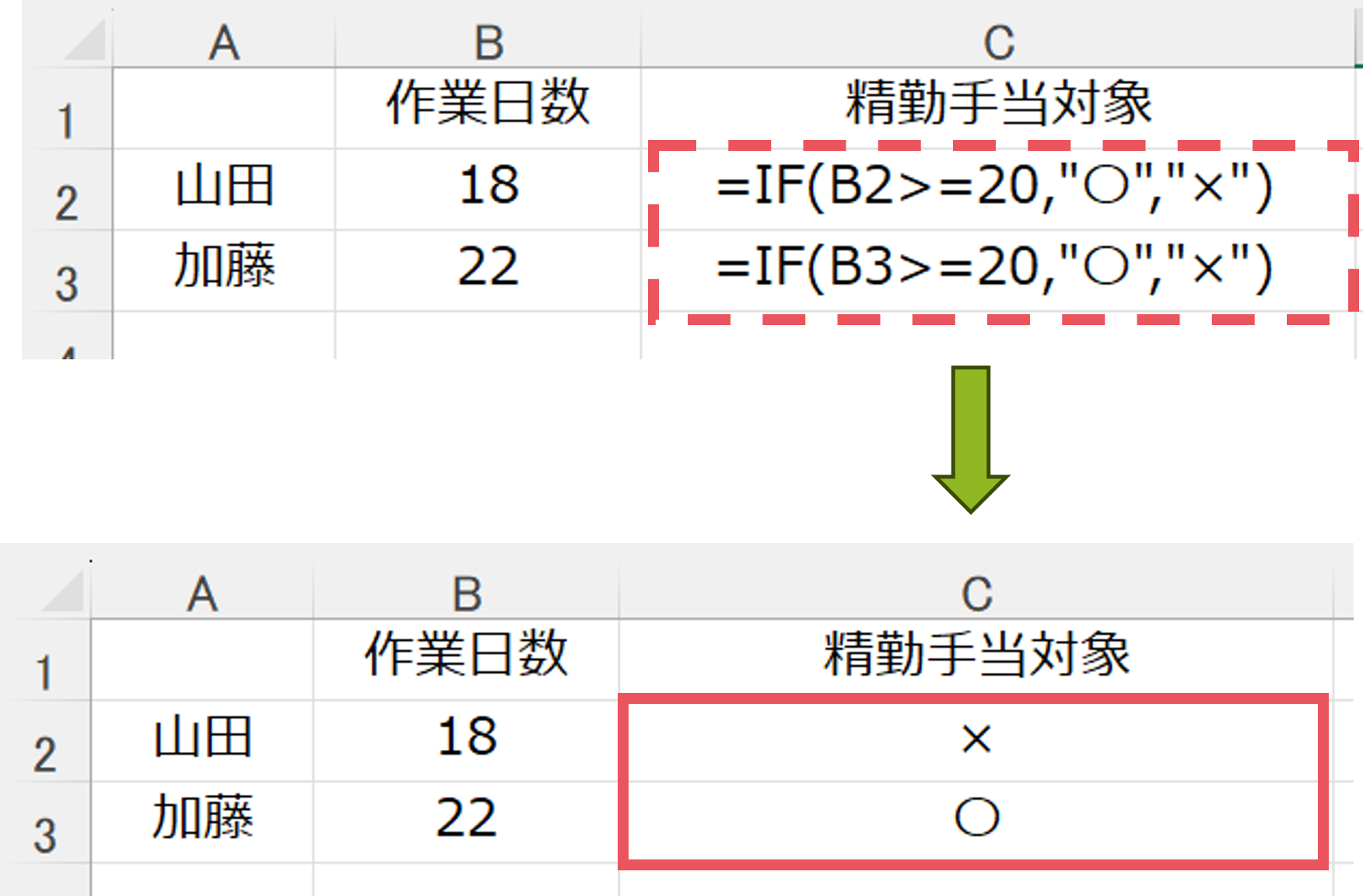
これで、だれが手当対象か一目で分かりますね!
条件が2つ以上あるとき
現場では条件が1つじゃないことも多いですよね。
そんなときはIF関数を何個も使用する..なんてこともできますが、
式が長くなってしまい、分かりにくくなりがちです。
そこで便利なのが IFS関数。
条件と結果を並べて書けるので、読みやすくスマートに整理できます。
では、さきほどの在庫チェックをさらに3段階判定にしてみましょう。
「材料が50本以上 → OK、20〜49本 → 注意、19本以下 → 要追加」 の判定なら、
IFS関数はこう書けます。
そんなときはIF関数を何個も使用する..なんてこともできますが、
式が長くなってしまい、分かりにくくなりがちです。
そこで便利なのが IFS関数。
条件と結果を並べて書けるので、読みやすくスマートに整理できます。
では、さきほどの在庫チェックをさらに3段階判定にしてみましょう。
「材料が50本以上 → OK、20〜49本 → 注意、19本以下 → 要追加」 の判定なら、
IFS関数はこう書けます。
|
B2セルの数量が 50以上なら OK”、 20~49なら “注意” 、 19以下なら “要追加” と表示する関数
=IFS( B2>=50,”OK” , B2>=20、”注意” , B2<20,”要追加”) |
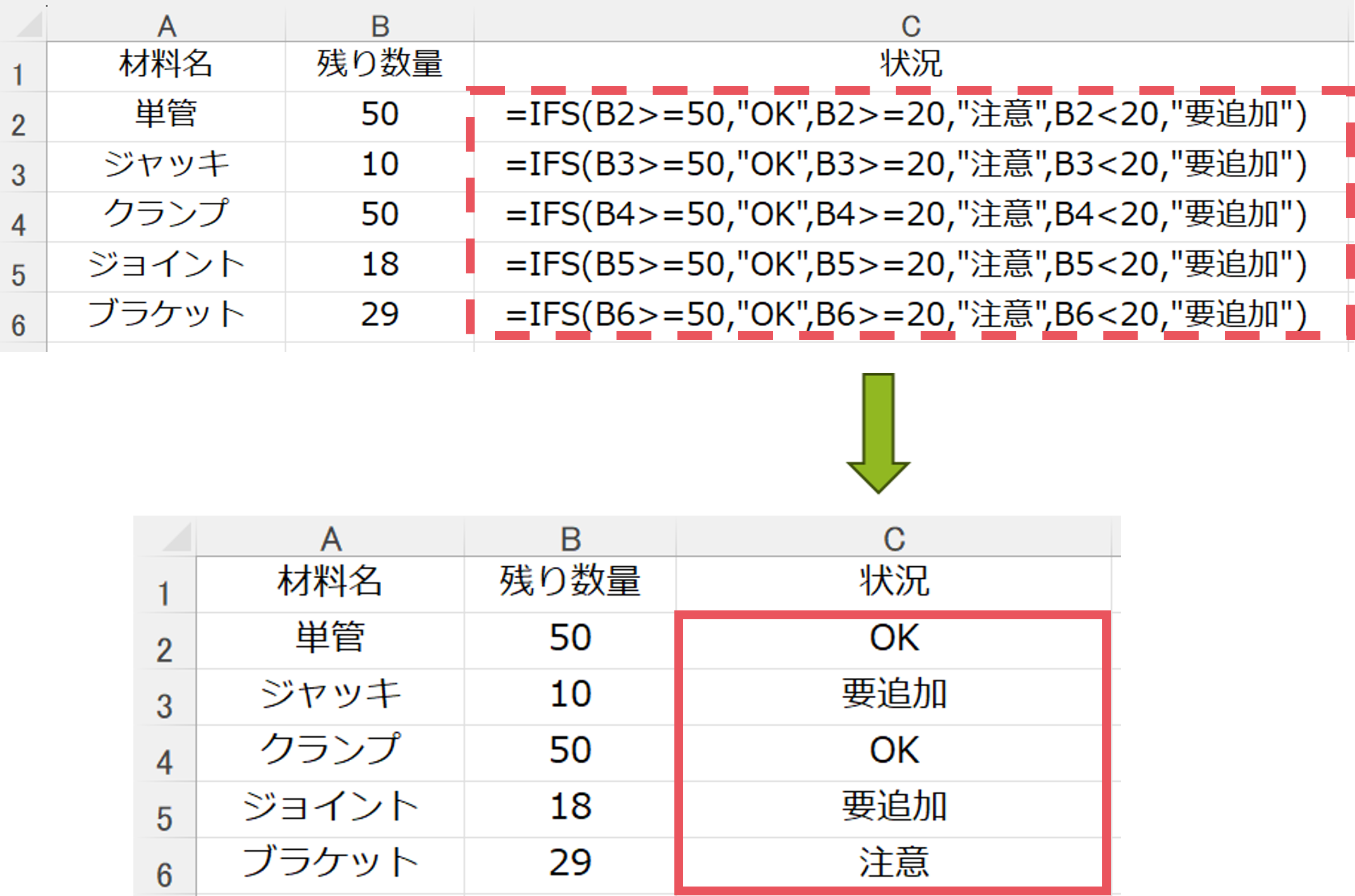
条件を増やすことで在庫表のチェックがさらに細かく設定できましたね!
| ポイント
IFS関数は、上から順に条件を評価し、最初に「YES(真の場合)」になった結果を表示します。
だから今回のように「大きい順」に条件を書くのが自然で安全です。
IFS関数は、上から順に条件を評価し、最初に「YES(真の場合)」になった結果を表示します。
だから今回のように「大きい順」に条件を書くのが自然で安全です。
| IF関数とIFS関数 どちらを使う?
| 使いたい場面 | おすすめ関数 | 理由 |
|---|---|---|
| 条件が1つだけ | IF関数 | シンプルで早い |
| 条件がいくつかある | IFS関数 | すっきり見やすい |
| 古いエクセルを使っている | IF関数 | IFS関数に対応していないことがある |
|
こんなエラーが出たらどうする?
|
 |
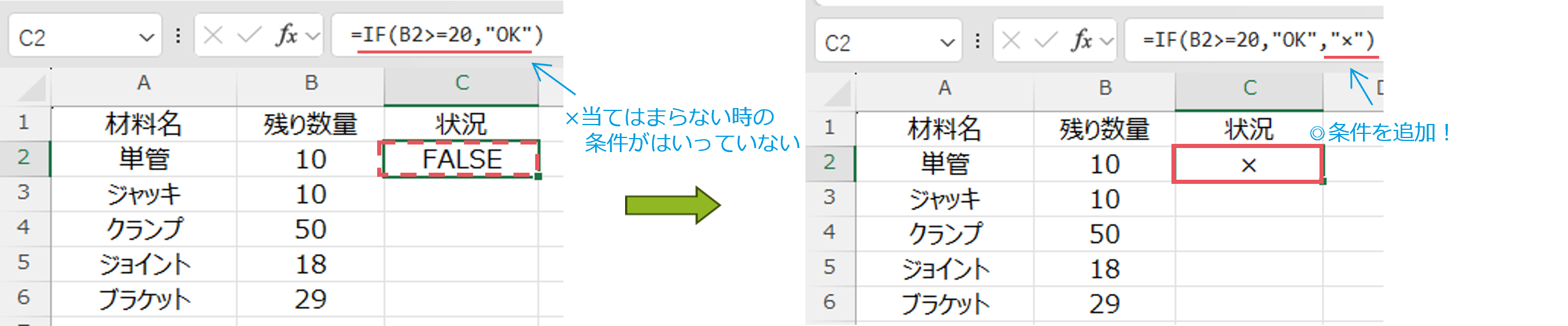
IF関数で 「FALSE」と表示されてしまう |
どの条件にも当てはまらなかったとき、IF関数はエラーになり、「FALSE」と表示されてしまいます。
条件に当てはまらなかったときに表示する内容が指定されていないためです。
条件に当てはまらなかったときに表示する内容が指定されていないためです。
最後に「条件に当てはまらなかった場合の指示」を書き足せば解決!
=IF(B2>=20,“OK”,“×")
条件「B2は20以上」に当てはまるならOK、当てはまらないなら×
などを最後に入れると、条件を全て判定できます。
条件「B2は20以上」に当てはまるならOK、当てはまらないなら×
などを最後に入れると、条件を全て判定できます。
|
式はあっているはずなのに、きちんと結果が表示されない |
数字の前後にスペースが入っていたり、全角の数字が使われたりしていると、きちんと反映されません。
よく見直してみてください。
よく見直してみてください。
まとめ
IF関数は、設定した条件に応じて自動で表示を切り替えてくれる便利な関数です。
数字や文字を見て判断してくれるので、現場の数量表や在庫表の作成にぴったり。
資料作りの手間を減らして、業務の効率化を図りましょう。
数字や文字を見て判断してくれるので、現場の数量表や在庫表の作成にぴったり。
資料作りの手間を減らして、業務の効率化を図りましょう。
目次タイトル
テキストテキストテキストテキストテキストテキストテキストテキストテキストテキストテキストテキストテキストテキストテキストテキストテキストテキストテキストテキストテキストテキストテキストテキストテキストテキストテキストテキストテキストテキストテキストテキストテキストテキストテキストテキストテキストテキストテキストテキストテキストテキストテキストテキストテキストテキストテキストテキストテキストテキストテキストテキストテキストテキストテキストテキストテキストテキストテキスト
目次タイトル
テキストテキストテキストテキストテキストテキストテキストテキストテキストテキストテキストテキストテキストテキストテキストテキストテキストテキストテキストテキストテキストテキストテキストテキストテキストテキストテキストテキストテキストテキストテキストテキストテキストテキストテキストテキストテキストテキストテキストテキストテキストテキストテキストテキストテキストテキストテキストテキストテキストテキストテキストテキストテキストテキストテキストテキストテキストテキストテキスト
目次タイトル
テキストテキストテキストテキストテキストテキストテキストテキストテキストテキストテキストテキストテキストテキストテキストテキストテキストテキストテキストテキストテキストテキストテキストテキストテキストテキストテキストテキストテキストテキストテキストテキストテキストテキストテキストテキストテキストテキストテキストテキストテキストテキストテキストテキストテキストテキストテキストテキストテキストテキストテキストテキストテキストテキストテキストテキストテキストテキストテキスト
目次タイトル
テキストテキストテキストテキストテキストテキストテキストテキストテキストテキストテキストテキストテキストテキストテキストテキストテキストテキストテキストテキストテキストテキストテキストテキストテキストテキストテキストテキストテキストテキストテキストテキストテキストテキストテキストテキストテキストテキストテキストテキストテキストテキストテキストテキストテキストテキストテキストテキストテキストテキストテキストテキストテキストテキストテキストテキストテキストテキストテキスト